Banjarnegara, Jawa Tengah, Indonesia.
3 Cara Ganti Password WordPress dengan Mudah

Cara Ganti Password WordPress – Mengganti password secara berkala merupakan langkah penting agar keamanan website WordPress kita selalu terjaga dari berbagai ancaman aktivitas berbahaya di internet, khususnya password yang sering digunakan untuk login ke halaman administrator atau dasbor WordPress.
WordPress memberikan kemudahan bagi kita untuk mengganti password melalui email yang terdaftar saat pembuatan website. Jika Anda lupa email tersebut, tersedia beberapa alternatif lain untuk mengganti password WordPress seperti melalui phpMyAdmin, melalui halaman login, dan melalui dasbor. Penasaran bagaimana caranya? Simak tutorial selengkapnya berikut ini.
Cara Ganti Password WordPress
Pada pembahasan ini, kita akan membahas cara mengganti password WP Admin. Ketiga cara tersebut yaitu melalui phpMyAdmin, melalui halaman login, dan melalui dasbor WordPress. Masing-masing penjelasan ketiga cara ganti password WordPress tersebut adalah sebagai berikut.
1. Melalui phpMyAdmin
Cara ganti password WordPress yang pertama yaitu dapat melalui phpMyAdmin. Cara pertama ini sedikit berbeda karena Anda akan mengubah kata sandi WordPress langsung melalui database. Jika Anda ingin mengubah kata sandi dengan cara ini, pastikan Anda memiliki akses ke hosting dan phpMyAdmin.
Jika Anda menggunakan hosting cPanel, silakan login ke akun cPanel masing-masing lalu pilih menu Databases > phpMyAdmin. Perhatikan gambar berikut!

Jika Anda sudah masuk ke phpMyAdmin, selanjutnya pilih database website WordPress Anda lalu cari table *_users.

Apabila Anda klik table *_users, maka akan dibawa ke halaman seperti gambar berikut.

Silakan generate password hash WordPress di sini, lalu copy hasilnya ke field user_pass dengan cara double klik area kotak merah tersebut lalu paste-kan ke dalam kolom tersebut lalu save. Maka, cara ganti password WordPress melalui phpMyAdmin pun sudah berhasil dilakukan.
2. Melalui Halaman Login
Cara ganti password WordPress yang kedua yaitu melalui halaman login dengan cara reset password. Cara kedua ini terbilang lebih mudah daripada cara pertama. Jika Anda ingin mengubah kata sandi WordPress dengan cara ini, silakan masuk ke halaman login lalu klik link Lupa sandi Anda?. Perhatikan gambar berikut!

Selanjutnya Anda akan dibawa ke halaman untuk melakukan konfirmasi permintaan reset kata sandi WordPress. Jika suatu saat Anda tiba-tiba menerima notifikasi permintaan kata itu tandanya ada seseorang yang ingin masuk ke dasbor tanpa izin.

Silakan konfirmasi tindakan permintaan reset kata sandi dengan cara memasukkan nama pengguna atau alamat email yang terdaftar, lalu klik tombol Dapatkan Sandi Baru. Jika nama pengguna atau alamat terdaftar, maka sistem akan mengirimi Anda email berisi link untuk membuat kata sandi baru.
Apabila link yang ada di email sudah diklik, selanjutnya Anda akan dibawa ke halaman untuk menbuat kata sandi baru seperti yang ditunjukkan oleh gambar berikut.

Pastikan kata sandi yang Anda buat sangat kuat dan tidak mudah ditebak. Direkomendasikan untuk menggunakan tombol Buat Kata Sandi agar kata sandi secara otomatis dibuat oleh WordPress. Apabila password sudah dibuat, selanjutnya klik tombol Simpan Kata Sandi untuk menyimpan sandi baru Anda.
3. Melalui Dasbor
Cara ganti password WordPress yang terakhir yaitu melalui dasbor. Caranya cukup mudah yaitu dengan masuk ke menu Dasbor > Sunting Profil lalu scroll sedikit hingga menemukan bagian akun seperti gambar berikut.

Pada gambar tersebut, silakan Anda klik tombol Atur Kata Sandi Baru, maka secara otomatis di bawahnya akan muncul kolom untuk mengisi kata sandi baru. Silakan isi kata sandi baru Anda di kolom tersebut.
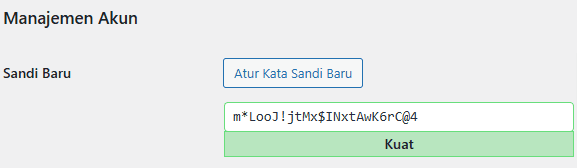
Sama dengan kedua cara ganti password WordPress sebelumnya, pastikan kata sandi yang Anda buat kuat dan tidak mudah ditebak oleh orang lain. Apabila kolom pembuatan kata sandi baru sudah diisi, untuk menyimpan perubahan silakan klik tombol Perbarui Profil.
Penutup
Dari ketiga cara ganti password WordPress yang telah kita bahas di atas, manakah yang menurut Anda paling mudah? Saya pribadi lebih menyukai cara yang terakhir yaitu melalui dasbor. Namun, penting untuk diingat bahwa ketiga cara tersebut tetap berguna dalam kondisi tertentu.
Demikian artikel tutorial pada kesempatan kali ini mengenai 3 cara ganti password WordPress dengan mudah. Apabila Anda memiliki pertanyaan terkait artikel ini, maka silakan bertanya di kolom komentar. Sekian dan semoga bermanfaat.


