Banjarnegara, Jawa Tengah, Indonesia.
Cara Menggunakan FTP di cPanel dengan Mudah untuk Pemula

Cara Menggunakan FTP di cPanel – Salah satu fitur menarik yang ada di cPanel yaitu FTP (File Transfer Protocol). Dimana, dengan fitur ini Anda dapat mengunggah, mengunduh, atau menghapus file website langsung dari komputer tanpa harus membuka File Manager di cPanel secara langsung.
Bagi pemula mungkin akan sedikit bingung bagaimana cara menggunakan FTP di cPanel. Namun, tidak perlu khawatir karena pada kesempatan kali ini kita akan membahas bagaimana cara membuat akun FTP di cPanel, lalu menggunakannya. Penasaran? Yuk! Langsung saja kita simak.
Apa Itu FTP di cPanel?
FTP di cPanel adalah fitur yang memungkinkan Anda untuk mengelola file website menggunakan protokol khusus bernama File Transfer Protocol. Dengan FTP, Anda dapat mengakses file website seolah-olah itu adalah folder di komputer, sehingga proses upload, download, atau edit file jadi jauh lebih cepat dan praktis dibanding harus menggunakan File Manager secara manual.
Di dalam cPanel, Anda dapat membuat akun FTP yang nantinya akun ini dapat digunakan pada aplikasi FTP client pihak ketiga seperti FileZilla atau sejenisnya. Fitur ini sangat bermanfaat jika Anda bekerja dalam tim, karena setiap anggota dapat memiliki akun FTP sendiri dengan akses yang dapat dibatasi sesuai kebutuhan.
Cara Menggunakan FTP di cPanel
Berikut ini langkah-langkah cara menggunakan FTP di cPanel lengkap dengan cara pembuatan akun FTP-nya dengan mudah untuk pemula.
#1: Login ke cPanel
Langkah pertama untuk menggunakan FTP di cPanel tentu saja Anda harus login terlebih dahulu ke akun cPanel masing-masing. Caranya dengan mengakses https://domainanda.com/cpanel atau https://domainanda.com:2083. Jika sudah, silakan ikuti langkah selanjutnya.
#2: Membuat Akun FTP
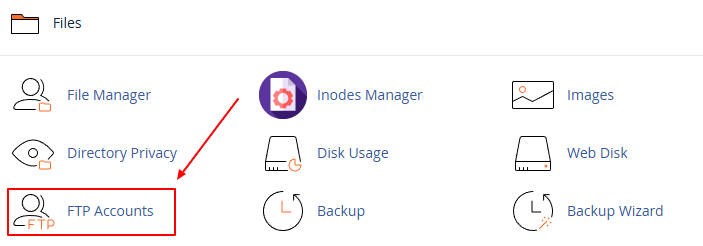
Jika sudah login, selanjutnya kita akan membuat akun FTP melalui menu Files > FTP Accounts seperti gambar berikut.
Setelah itu, Anda akan dibawa ke halaman formulir pembuatan akun FTP di cPanel yang harus Anda isi sebagai berikut.

Pada gambar di atas, terlihat beberapa bagian kolom formulir pembuatan akun FTP di cPanel yang harus Anda isi sebagai berikut.
- Log In – Diisi dengan username FTP yang diinginkan.
- Password – Diisi dengan password FTP yang diinginkan.
- Password Again – Konfirmasi ulang password FTP Anda.
- Password Generator – Bersifat opsional jika ingin membuat password FTP yang kuat.
- Directory – Diisi dengan direktori mana yang akan diberikan izin untuk akses transfer file.
- Quota – Diisi dengan batas kuota penyimpanan yang diinginkan sesuai kapasitas paket hosting yang Anda gunakan.
Jika semua bagian formulir pembuatan akun FTP sudah Anda isi, silakan klik tombol Create FTP Account di bawahnya.

Nah, apabila semua proses pembuatan akun FTP dilakukan dengan benar, maka secara otomatis akun FTP yang telah dibuat akan ditampilkan di daftar akun ada menu FTP Accounts seperti pada gambar di atas.
#3: Menggunakan Akun FTP
Setelah kita memiliki akun FTP di cPanel, sekarang kita coba untuk login menggunakan FTP client pihak ketiga. Sebagai contoh, di sini saya akan menggunakan FTP client FTPWeb.net. Selain itu, Anda bebas untuk menggunakan FTP client mana pun sesuai kebutuhan.

Di sini, saya anggap Anda menggunakan FTPWeb.Net dan akan melihat pop up untuk login ke akun cPanel yang telah dibuat seperti gambar di atas. Penjelasan masing-masing bagian pada pop up tersebut sebagai berikut.
- Host – Diisi dengan host FTP, biasanya menggunakan format ftp.namadomainmu.com.
- Port – Diisi dengan port akun FTP atau biarkan bernilai default 21.
- Username – Diisi dengan username akun FTP yang telah dibuat.
- Password – Diisi dengan password akun FTP yang telah dibuat.
- Initial Directory – Diisi dengan direktori tujuan akun FTP yang telah dibuat.
- Passive Mode – Centang jika ingin dalam mode pasif.
- Use SSL (if supported) – Centang jika ingin koneksi FTP Anda dilindungi dengan SSL.
- Keep me logged in – Centang jika ingin tetap login.
Setiap FTP client mungkin memiliki halaman login yang berbeda, silakan sesuaikan saja dengan kebutuhan. Jika sudah diisi semua, silakan klik tombol Connect dan tunggu beberapa saat hingga proses login selesai.
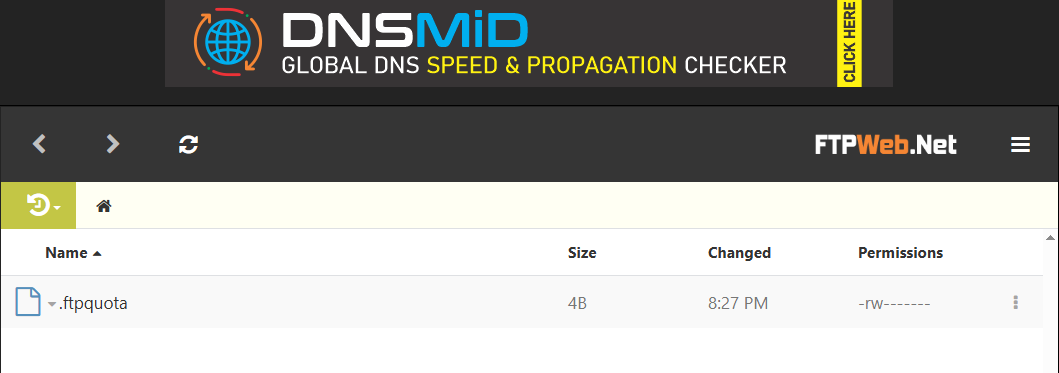
Nah, setelah proses login ke akun FTP berhasil akan tampak gambar seperti di atas. Dikarenakan akun FTP saya masih kosong, maka tampilan akun FTP saya pada gambar di atas masih belum ada data apapun. Sampai di sini, proses login telah berhasil dan dapat langsung menggunakannya.
Cara penggunaannya sangat mirip ketika Anda menggunakan file manager di cPanel seperti mengunggah, mengunduh, mengubah, atau bahkan menghapus file dengan mudah. Sehingga, saya rasa tidak perlu lagi menjelaskannya kembali.
Penutup
Menggunakan FTP di cPanel sebenarnya sangat sederhana dan memudahkan pengelolaan file website. Dengan langkah yang tepat, Anda dapat mengunggah, mengunduh, atau mengedit file tanpa repot masuk ke File Manager setiap saat.
Demikian artikel pada kesempatan kali ini mengenai cara menggunakan FTP di cPanel dengan mudah untuk pemula. Sekian dan semoga bermanfaat.