
Cara Menambahkan Addon Domain di cPanel – Setelah sebelumnya kita membahas cara membuat subdomain di cPanel, pada kesempatan kali ini kita akan belajar bagaimana cara menambahkan addon domain di cPanel dengan mudah untuk pemula.
Dengan fitur ini, Anda tidak perlu membeli hosting terpisah. Cukup tambahkan domain baru, unggah file website-nya, dan semuanya siap berjalan. Lalu, bagaimana cara menambahkan addon domain baru ke dalam hosting cPanel? Yuk! kita bahas.
Apa Itu Addon Domain?
Addon Domain adalah fitur di cPanel yang memungkinkan kita untuk menambahkan domain baru ke dalam satu akun hosting, kemudian membuat website terpisah dengan folder sendiri. Jadi, misalnya kita memiliki domain utama example.com, kita tetap bisa menjalankan website lain seperti domainkedua.com dalam hosting yang sama.
Selain itu, cara menambahkan addon domain di cPanel ini sangat berguna untuk beberapa proyek sekaligus di dalam satu akun hosting dan menghemat biaya, alih-alih membeli hosting cPanel yang baru. Addon domain juga memiliki batasan penambahan tergantung spesifikasi hosting yang Anda beli, bahkan ada juga yang menawarkannya secara unlimited.
Cara Menambahkan Addon Domain di cPanel
Sebelum Anda menambahkan Addon domain di cPanel, pastikan domain sudah dalam kondisi aktif dan nameserver telah diarahkan ke hosting tujuan. Jika sudah, silakan ikuti tutorial cara menambahkan addon domain di cPanel berikut.
#1: Login cPanel
Pada langkah pertama, silakan login ke akun hosting cPanel masing-masing dengan cara mengakses https://namadomain.com:2083 atau https://namadomain.com/cpanel.
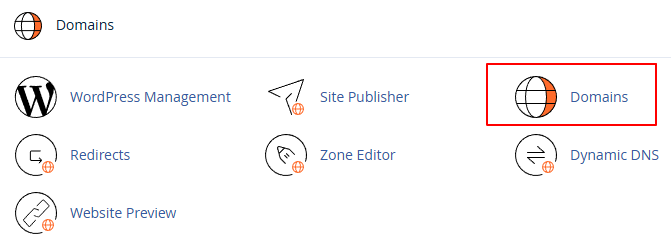
#2 Pilih Menu “Domains”
Jika sudah login, selanjutnya silakan scroll ke bawah halaman lalu cari atau pilih menu Domains. Perhatikan gambar berikut.
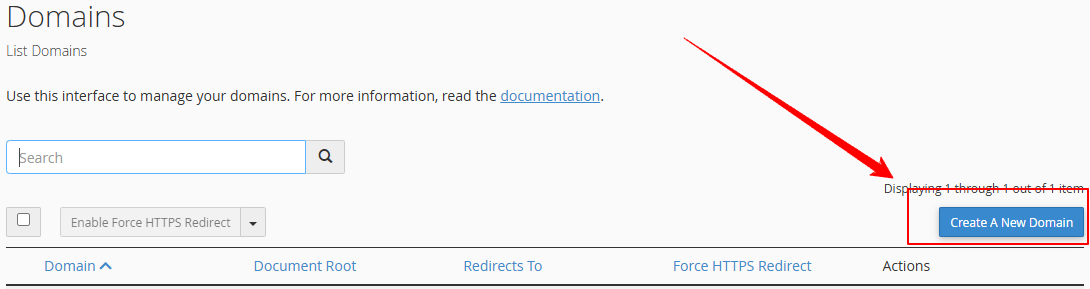
#3: Klik Tombol “Create A New Domain”
Jika sudah Anda klik menu tersebut, langsung saja klik tombol Create New A Domain untuk menambahkan domain baru. Domain baru inilah yang nantinya secara otomatis berfungsi sebagai Addon. Pehatikan gambar berikut.
#4: Menambahkan Domain Baru
Selanjutnya kita akan dibawa ke halaman yang berisi formulir penambahan domain baru. Jika Anda sudah membaca tutorial membuat subdomain di cPanel, langkah pengisian formulir ini kurang lebih sama. Perhatikan gambar berikt.
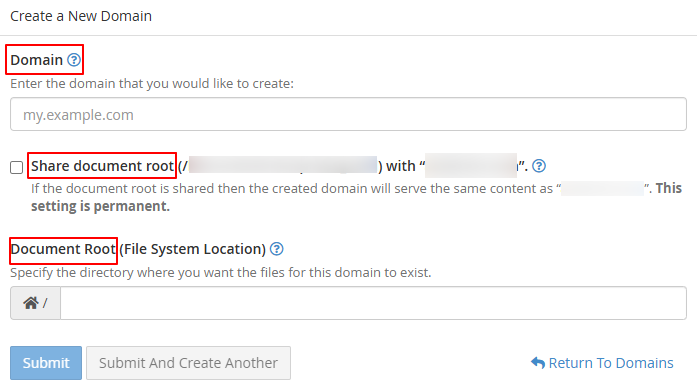
Seperti yang terlihat pada gambar di atas, terdapat kurang lebih 3 kolom yang dapat kita isi. Penjelasan masing-masing kolom tersebut sebagai berikut.
- Domain – Isi kolom ini dengan nama domain Anda, misalnya namadomain.com.
- Share document root – Centang kolom ini jika ingin berbagi root directory public_html dengan domain baru yang ditambahkan. Rekomendasi saya jangan centang bagian ini agar manajemen domain menjadi lebih rapi.
- Document Root – Biasanya bagian ini secara otomatis sudah terisi ketika Anda memasukkan domain baru di kolom Domain. Sehingga, saya rekomendasikan untuk bernilai default saja.
Jika semuanya sudah terisi formulirnya, langsung saja kita klik tombol Submit di bawah formulir dan tunggu beberapa saat hingga proses penambahan addon domain selesai. Jika sudah selesai, silakan periksa addon domain Anda sudah bisa diakses atau belum.
Penutup
Menambahkan addon domain di cPanel tidaklah sesulit yang dibayangkan bukan? Kita hanya perlu memastikan domain sudah diarahkan ke server hosting tujuan, lalu memasukkannya melalui fitur Domains. Setelah itu, domain baru Anda langsung siap digunakan seperti pada domain utama. Bagaimana, apakah Anda sudah berhasil mencobanya?
Demikian artikel pada kesempatan kali ini mengenai tutorial cara menambahkan addon domain di cPanel dengan mudah. Sekian dan semoga dapat bermanfaat.