Cara Konfigurasi Redis Object Cache di WordPress – Redis Object Cache adalah solusi caching yang menyimpan data di memori untuk meningkatkan kecepatan respon aplikasi web, mengurangi beban server, dan mempercepat akses data terutama untuk website dengan lalu lintas yang tinggi.
Dalam artikel ini, kita akan membahas secara lengkap bagaimana cara melakukan konfigurasi Redis Object Cache di WordPress. Penasaran? Yuk! Langsung saja ulasan selengkapnya berikut ini.
Apa Itu Redis?
Redis (Remote Dictionary Server) adalah teknologi penyimpanan data di dalam memori (database in memory) bersifat open source yang digunakan untuk melakukan caching. Redis sangat cepat karena menyimpan data langsung di memori (RAM), sehingga sering digunakan untuk aplikasi yang membutuhkan performa tinggi.
Redis sering digunakan dengan framework atau bahasa pemrograman lain seperti Python, Node.js, PHP, dan Java. Kecepatannya membuat Redis menjadi pilihan populer dalam pengembangan aplikasi modern, termasuk di CMS (Content Management System) seperti WordPress.
Cara Mengaktifkan Redis di cPanel
Setelah Anda mengetahui sekilas tentang apa itu Redis, selanjutnya Anda dapat mengikuti panduan cara konfigurasi Redis di hosting cPanel dengan mudah berikut ini.
1. Login ke Hosting
Silakan Anda login ke akun hosting masing-masing. Dalam tutorial ini, saya menggunakan cPanel hosting. Cara login ke hosting cPanel dapat mengakses https://namadomain.com:2083 atau https://namadomain.com/cpanel.
2. Mengaktifkan Redis
Jika Anda sudah login ke akun hosting cPanel masing-masing, silakan cari dan aktifkan fitur Redis melalui menu “Redis Manager“. Perhatikan gambar berikut!
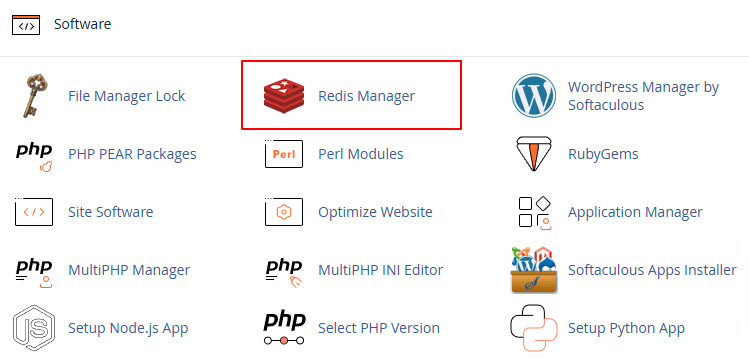
Jika sudah diklik, Anda akan dibawa ke halaman Redis Manager. Secara default, fitur Redis di cPanel diset TURN OFF atau tidak aktif. Lalu untuk mengaktifkannya, silakan Anda ubah ke TURN ON. Perhatikan gambar berikut!
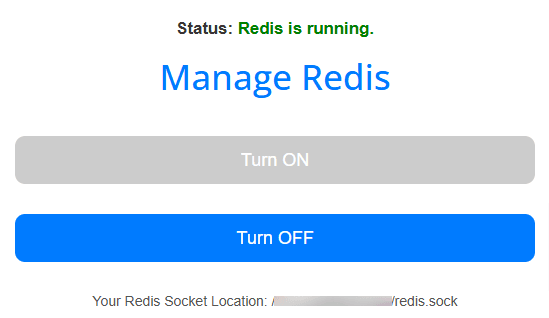
Pada tahap ini, proses aktivasi fitur Redis Object Cache di cPanel telah selesai dilakukan. Jika dibutuhkan, tersedia juga path Redis Socket yang dapat Anda gunakan sesuai kebutuhan. Path Redis memiliki format /path/to/redis.sock.
3. Mengaktifkan Ekstensi
Cara konfigurasi Redis selanjutnya kita akan mengaktifkan tiga ekstensi PHP penting yaitu memcache, memcached, dan Redis. Cara mengaktifkan ketiga ekstensi tersebut, silakan Anda buka menu Select PHP Version > Extensions. Perhatikan gambar berikut!
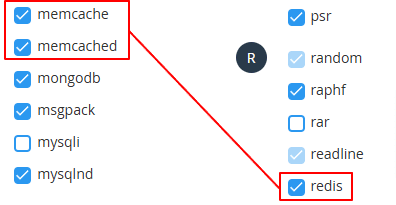
Secara default, biasanya ketiga ekstensi PHP tersebut belum aktif. Agar aktif, silakan centang ketiga ekstensi tersebut, maka secara otomatis akan aktif.
Cara Konfigurasi Redis Object Cache di WordPress
Salah satu cara agar Redis dapat digunakan di WordPress yaitu menggunakan plugin LiteSpeed Cache. Mengapa? Karena plugin tersebut merupakan plugin caching yang populer dengan beragam fitur, salah satunya fitur untuk konfigurasi Redis ini.
Oleh karena itu, silakan Anda terlebih dahulu menginstall plugin LiteSpeed Cache sebelum mengikuti panduan cara konfigurasi Redis Object Cache di WordPress berikut ini.
1. Setting LiteSpeed Cache
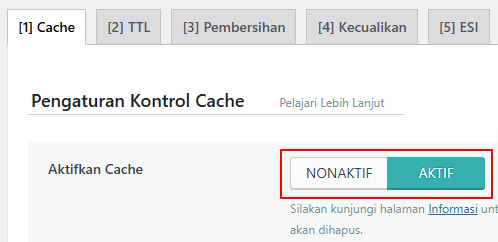
Jika Anda sudah menginstall plugin tersebut, selanjutnya kita akan aktifkan fitur cache di plugin tersebut. Caranya klik menu LiteSpeed Cache > Cache. Lalu, bagian Aktifkan Cache diset ke ON / Aktifkan. Perhatikan gambar berikut!
2. Mengaktifkan Object Cache
Selanjutnya yaitu kita akan mengaktifkan object cache di plugin ini. Caranya cukup pilih tab Objek di halaman yang sama pada poin pertama konfigurasi Redis. Perhatikan gambar berikut!
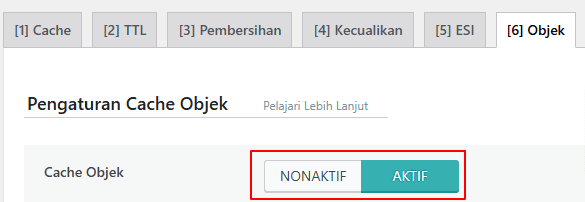
Berikut adalah beberapa opsi yang harus Anda isi pada tab Objek konfigurasi Redis menggunakan plugin LiteSpeed Cache.
- Cache Objek: Pilih “Aktif”.
- Metode: Pilih “Redis”.
- Host: Isi dengan 127.0.0.1
- Port: 6379
Jika Anda menggunakan socket UNIX, silakan isi bagian Host dengan /path/to/redis.sock dan Port 0 milik Anda. Namun, di sini saya lebih memilih menggunakan tanpa socket.
3. Status Redis
Jika konfigurasi dilakukan dengan benar, maka status konfigurasi Redis akan tampil seperti gambar berikut tepat di bagian bawah Cache Objek.
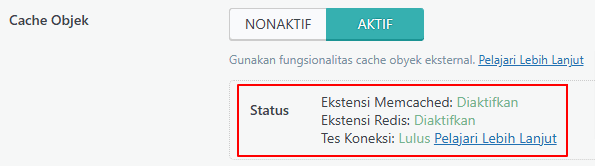
Sampai sini, tahap konfigurasi Redis Object Cache sudah selesai. Pada tahap ini, Anda tidak perlu lagi melakukan konfigurasi apapun lagi.
Penutup
Demikian artikel pada kesempatan kali ini mengenai cara konfigurasi Redis Object Cache di WordPress dengan mudah. Sekian dan semoga bermanfaat.