Cara Setting Plugin LiteSpeed Cache di WordPress – Salah satu cara yang dapat kita gunakan untuk mempercepat website WordPress yaitu dengan menggunakan plugin caching seperti LiteSpeed Cache. Selain memiliki fitur utama cache, plugin ini juga memiliki fitur menarik lainnya seperti minify HTML, JS, CSS, optimasi gambar dan sebagainya.
Pada tutorial cara setting plugin LiteSpeed Cache di WordPress ini, saya akan memberikan panduan lengkap mengenai apa saja yang harus dioptimasi sehingga performa situs web Anda menjadi maksimal. Yuk! langsung saja simak panduan optimasi WordPress dengan LiteSpeed Cache selengkapnya berikut ini.
Cara Setting Plugin LiteSpeed Cache di WordPress
Sebelum masuk ke tutorial setting plugin LiteSpeed, saya anggap Anda sudah menginstall plugin LiteSpeed Cache di situs web masing-masing. Jika belum, silakan install terlebih dahulu dengan cara masuk ke Plugin > Tambahkan Plugin Baru. Lalu masukkan kata kunci “LiteSpeed Cache” di kolom pencarian seperti gambar berikut.
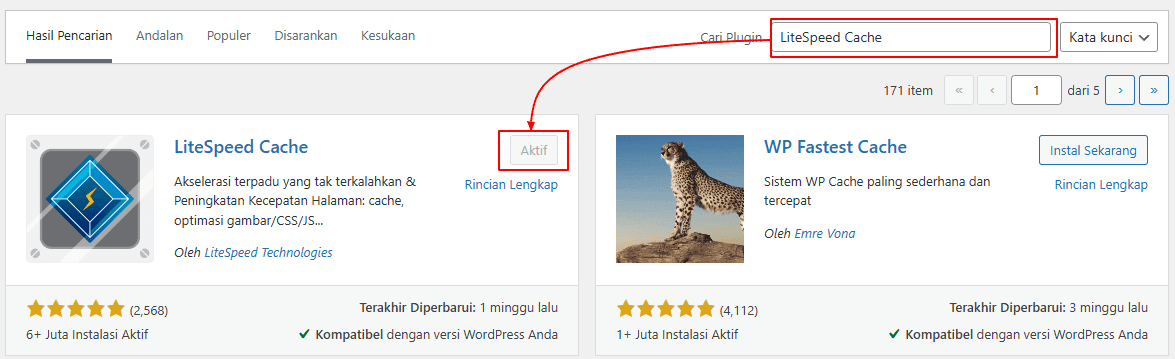
Jika plugin belum aktif, silakan klik tombol “Install Sekarang” dan tunggu beberapa saat hingga tombol berubah menjadi “Aktifkan“. Apabila plugin sudah aktif, maka akan tampak seperti gambar di atas dan dengan demikian Anda dapat mengikuti panduan setting plugin LiteSpeed selanjutnya.
Request Kunci Domain
Hal pertama yang harus Anda perhatikan yaitu meminta atau request kunci domain terlebih dahulu. Ya, sejak versi terbaru plugin sudah mewajibkan melakukan hal ini agar plugin ini dapat berfungsi dengan baik. Caranya cukup mudah, silakan Anda masuk ke menu LiteSpeed Cache > Umum, lalu klik tombol “Minta Kunci Domain“.
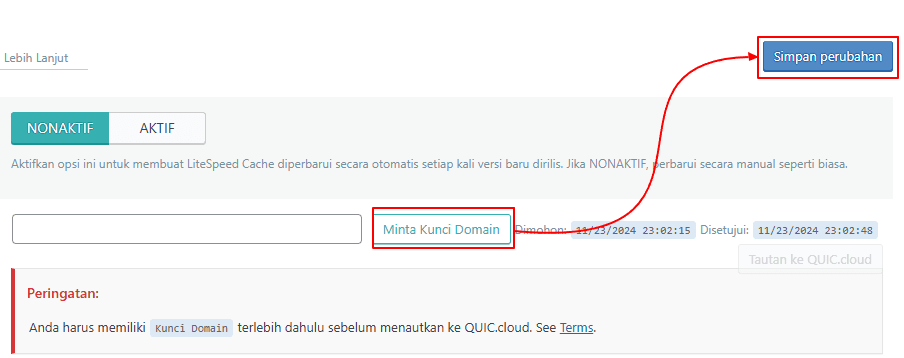
Tunggu beberapa saat hingga proses selesai, lalu apabila proses sudah selesai maka akan tampak seperti gambar berikut.
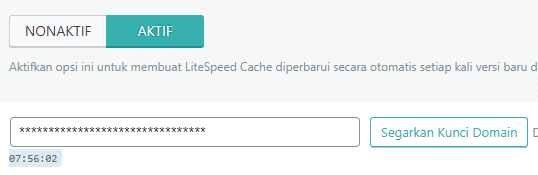
Dengan demikian, Anda sudah dapat menggunakan seluruh fitur pada plugin ini dengan normal dan maksimal. Jika dalam kondisi tertentu Anda ingin menyegarkan kunci domain Anda, silakan klik tombol “Segarkan Kunci Domain“.
Pengaturan Cache
Langkah selanjutnya yaitu Anda harus mengaktifkan pengaturan cache. Pada menu ini ada sekitar 7 tab yang dapat kita gunakan. Namun, pada tutorial ini kita hanya akan menggunakan tab cache-nya saja. Untuk mengaktifkan cache di plugin ini, silakan buka LiteSpeed Cache > Tab Cache > Aktifkan Cache.
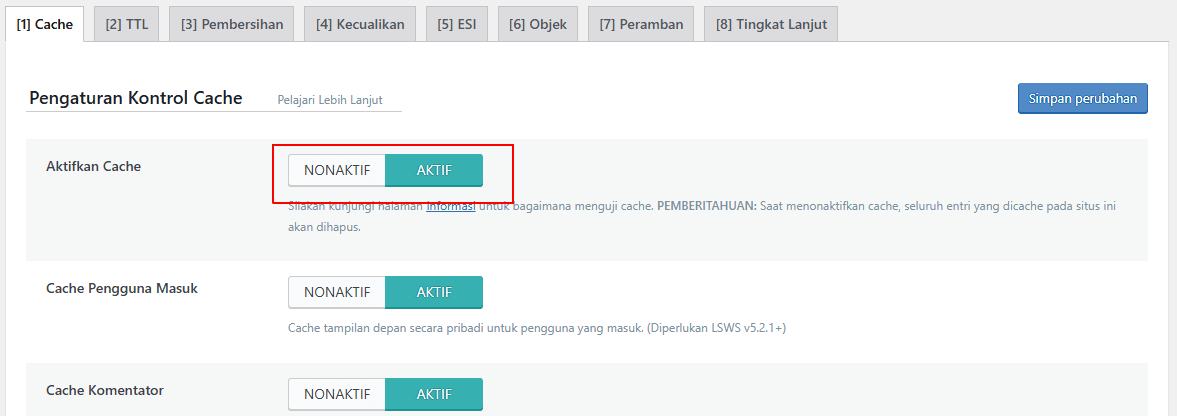
Setelah Anda mengaktifkan pengaturan cache, jangan lupa untuk klik tombol “Simpan Perubahan” agar pengaturan yang telah Anda lakukan tersimpan.
Optimasi Halaman
Selanjutnya yaitu kita akan melakukan optimasi halaman. Silakan Anda buka menu LiteSpeed Cache > Optimasi Halaman. Pada menu ini, setidaknya ada 9 tab yang dapat kita gunakan untuk optimasi halaman seperti yang ditunjukkan gambar berikut.
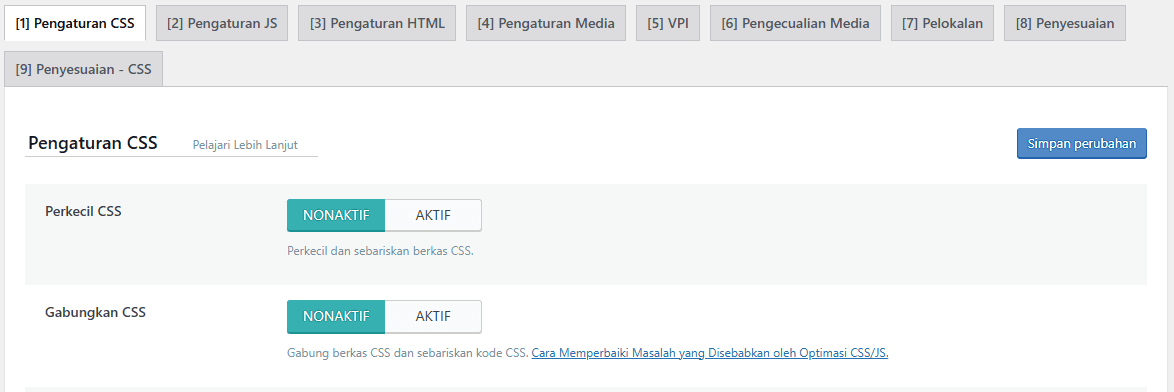
Optimasi halaman yang dapat Anda lakukan pada menu ini mulai dari pengaturan CSS, JS, HTML, media, hingga penyesuaian CSS. Mengingat banyak sekali tab, agar mempermudah Anda dalam melakukan pengaturan, di akhir panduan ini saya siapkan file backup settingan plugin LiteSpeed Cache siap pakai.
Optimasi Gambar
Jika Anda ingin agar gambar yang diunggah di situs web dioptimasi agar ringan, maka Anda dapat menggunakan fitur optimasi gambar di plugin LiteSpeed Cache. Caranya cukup buka menu LiteSpeed Cache > Optimasi Gambar > Tab Pengaturan Optimasi Gambar > Optimasi Gambar Asli seperti gambar berikut.
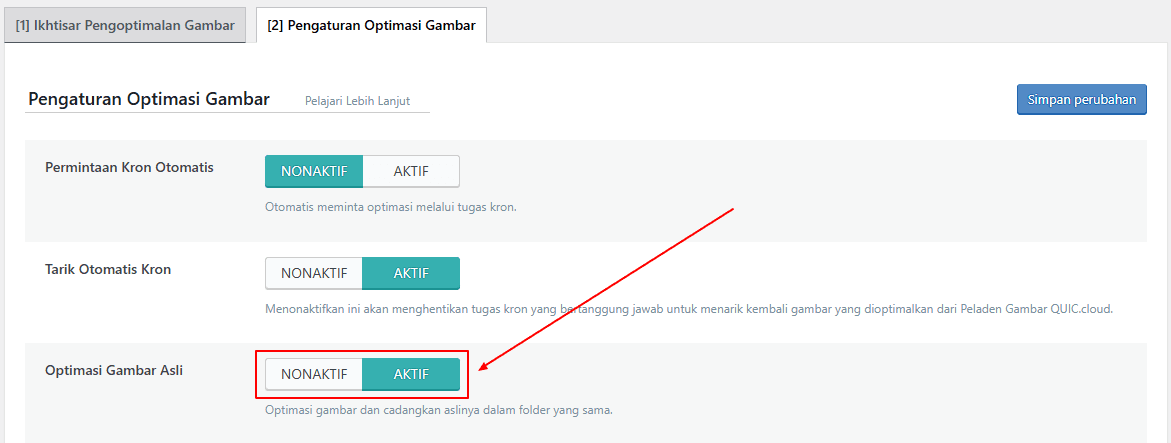
Selain dapat mengoptimasi gambar asli, kita dapat melakukan pengaturan lainnya mulai dari kron otomatis, mengubah format gambar menjadi .webp, hingga optimasi tanpa kehilangan kualitas gambar. Menarik bukan? Jadi kita tidak perlu plugin tambahan lain hanya untuk optimasi gambar.
Optimasi Basis Data
Terakhir, Anda juga dapat melakukan optimasi basis data (database). Fitur ini sangat bermanfaat untuk menghapus sampah yang menumpuk di basis data situs web Anda. Cara optimasi basis data, silakan Anda buka menu LiteSpeed Cache > Basis Data > Kelola seperti gambar berikut.
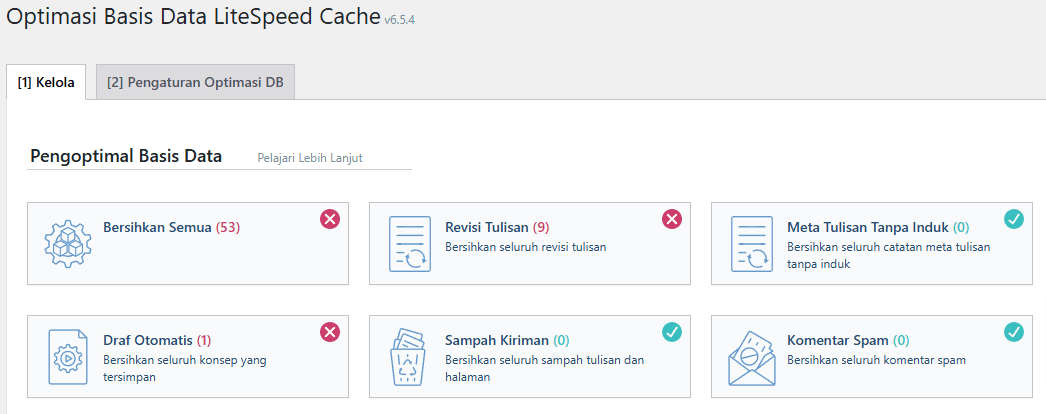
Jika dihitung, pada menu ini terdapat sekitar 11 opsi yang dapat kita pilih untuk melakukan optimasi database secara manual yaitu mulai dari bersihkan semua, revisi tulisan, meta tulisan tanpa induk, hapus transien kedaluarsa, sampah komentar dan sebagainya.
Hasil Optimasi
Jika panduan setting plugin LiteSpeed yang telah saya berikan ini dilakukan dengan benar, maka hasil optimasi yang Anda dapatkan untuk situs web Anda di perangkat mobile dan desktop seharusnya akan seperti gambar berikut.
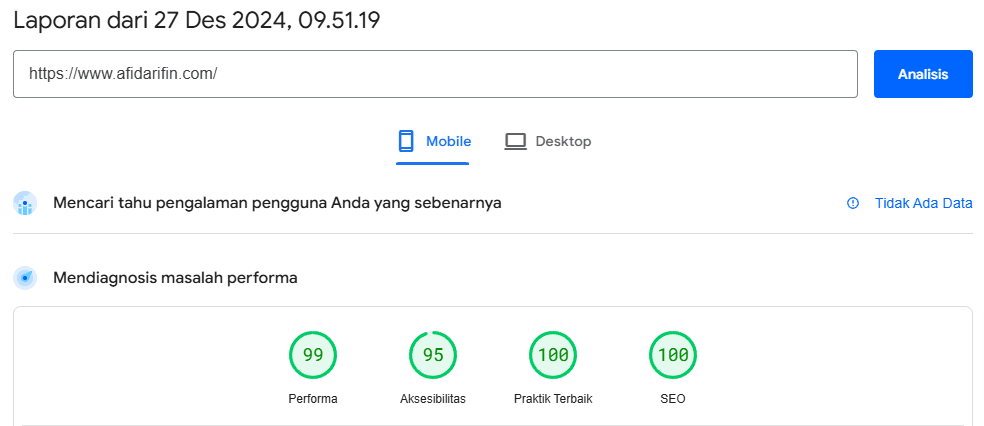
Gambar di atas adalah hasil optimasi pada perangkat berdasarkan hasil audit di PageSpeed Insights, dimana performanya mendapatkan skor 99, aksesibilitas 95, praktik terbaik 100, dan SEO 100.
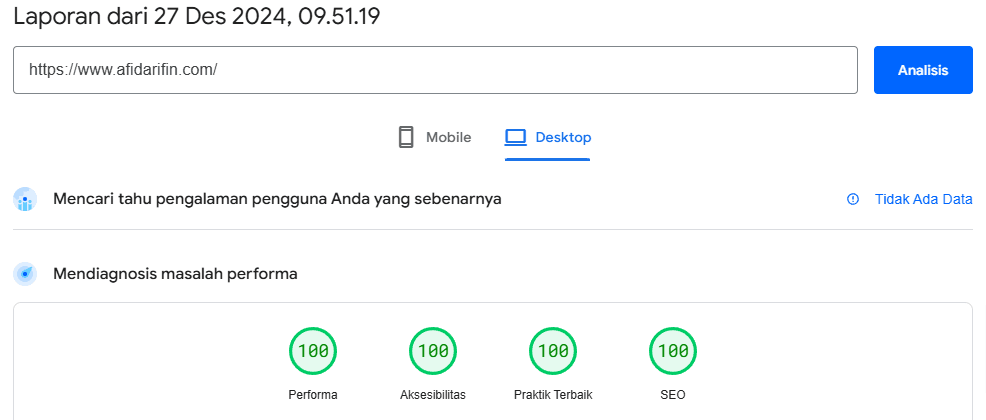
Sedangkan untuk hasil di perangkat deskop mendapatkan skor performa 100, aksesibilitas 100, praktik terbaik 100, dan SEO 100. Meskipun pada perangkat mobile skor performa selisih 1 poin, namun ini sudah lebih dari cukup.
Penutup
Saya menyadari bahwa Anda tidak ingin ribet melakukan setting plugin LiteSpeed Cache dari awal. Oleh karena itu, saya akan berbagi kode backup settingannya. Caranya? Silakan hubungi saya di sini, lalu masukkan judul “Request Backup LSCACHE” dan isi pesan Anda, maka kode akan saya kirimkan ketika saya sudah online secara gratis.
Demikian tutorial pada kesempatan kali ini mengenai tutorial cara setting plugin LiteSpeed Cache di WordPress dengan mudah. Semoga bermanfaat dan sampai jumpa di artikel selanjutnya.