Banjarnegara, Jawa Tengah, Indonesia.
Apa Itu Laragon? Fitur dan Cara Install

Apa Itu Laragon? Fitur dan Cara Install – Jika Anda sedang mencari alternatif web server terbaik di Windows, maka Laragon bisa jadi alternatif bagi Anda. Ada banyak fitur menarik yang patut Anda coba dan tidak tersedia di XAMPP. Salah satu fitur tersebut adalah pretty URL.
Laragon dan XAMPP sama-sama berfungsi untuk membangun aplikasi berbasis web secara lokal sebelum dipublikasikan secara online. Namun, keduanya memiliki perbedaan signifikan dalam hal fitur yang akan saya bahas lebih lanjut di bawah ini.
Apa Itu Laragon?
Laragon adalah aplikasi yang dapat digunakan untuk membuat program atau aplikasi di server lokal (komputer). Salah satu keunggulan Laragon yaitu memiliki fitur yang lebih lengkap dibandingkan aplikasi serupa serta kemudahan penggunaannya berkat tampilan yang sederhana.
Laragon memberikan fleksibilitas tinggi untuk menyesuaikan pengaturan yang sesuai dengan kebutuhan Anda. Misalnya, jika ingin menginstal versi PHP tertentu prosesnya sangat mudah dilakukan. Selain itu, Laragon juga memungkinkan Anda untuk mengelola banyak proyek secara efisien dalam satu lingkungan.
Dengan Laragon, Anda dapat dengan mudah membuat aplikasi menggunakan Git dan mengelola database melalui PHPMyAdmin. Selain itu, Laragon juga mendukung pengembangan aplikasi berbasis teknologi lainnya seperti Node.js, MongoDB, Python, Django, Flask, PostgreSQL, Ruby, Java, maupun Go.
Fitur di Laragon
Berikut adalah ulasan lengkap mengenai apa saja fitur yang terdapat di dalam Laragon yang bisa kita gunakan dalam membuat program atau aplikasi di server lokal komputer.
1. Pretty URL
Jika biasanya kita dalam membuat project lokal diakses melalui IP Address seperti http://127.0.0.1 atau http://localhost, di Laragon menyediakan fitur virtual host yang memungkinkan Anda mengakses project lokal dengan URL yang lebih personal seperti http://app.net atau nama lain sesuai keinginan Anda serta dapat diatur dengan mudah.
Jika Anda mengkustom URL project menggunakan cara modern di atas, maka URL tersebut hanya dapat diakses secara lokal. Dengan kata lain, kustom pretty URL seperti http://domain.com hanya dapat diakses di lingkungan Laragon dan tidak dapat diakses secara online.
2. Support SSL
Salah satu hal menarik di Laragon yaitu telah support SSL. SSL sangat penting untuk meningkatkan keamanan serta membantu peringkat website Anda di hasil pencarian Google. Laragon menyediakan fasilitas SSL, sehingga Anda dapat memastikan bahwa website yang dikembangkan nantinya sudah mendukung protokol HTTPS.
Dengan berbagai fitur menarik yang ditawarkannya, tidak heran jika Laragon menjadi tool favorit untuk membuat dan mengembangkan website di server lokal sebelum akhirnya siap diunggah ke internet.
3. Quick App
Jika Anda ingin membangun aplikasi web menggunakan WordPress atau berbagai CMS lainnya, maka Laragon menyediakan fitur Auto Installer atau lebih dikenal juga dengan Quick App. Fitur ini mirip dengan Softaculous di cPanel, sehingga memudahkan Anda menginstal CMS dengan cepat dan praktis.
Dengan fitur Quick App di Laragon, Anda dapat menginstal berbagai CMS seperti WordPress, Drupal, Laravel, dan Symfony hanya dalam beberapa klik. Selain itu, Laragon juga memungkinkan Anda untuk mengelola aplikasi-aplikasi tersebut secara penuh dengan mudah.
4. Support Mailer
Selain support SSL, Laragon ternyata juga support Mailer. Mailer di Laragon cara kerjanya hampir mirip dengan SMTP, sehingga fitur ini sangat berguna jika Anda sedang membangun proyek yang melibatkan lalu lintas email.
Tentu fitur ini jauh lebih baik dibandingkan jika kita menggunakan fungsi mail() bawaan pada bahasa pemrograman PHP. Selain itu, fitur ini juga sepenuhnya telah mendukung layanan PHPMailer yang dapat memudahkan pengiriman email dari aplikasi Anda.
5. Membuat Banyak Project
Jika di XAMPP kita hanya diperbolehkan membangun satu proyek dalam satu folder htdocs, di Laragon Anda dapat membuat sebanyak mungkin proyek tanpa khawatir mengganggu proyek lainnya. Ini memberikan fleksibilitas lebih dalam mengelola berbagai proyek secara bersamaan.
Fitur Laragon ini mendukung kebebasan untuk melakukan kustom direktori bawaan mereka yang terletak di folder www. Dimana secara default merupakan direktori dasar Laragon. Dengan fitur ini, Anda dapat mengatur direktori proyek sesuai kebutuhan tanpa batasan tertentu.
Cara Install Laragon di Windows
Jika Anda ingin pindah dari XAMPP ke Laragon, berikut ini telah saya rangkum panduan cara install Laragon di Windows dengan mudah.
1. Download Laragon
Langkah pertama yaitu kita harus mendownload terlebih dahulu file instalasi Laragon. File tersebut dapat kita download melalui laman resminya di https://laragon.org/download/. Pada laman tersebut terdapat dua jenis Laragon yang dapat kita pilih. Perhatikan gambar berikut!
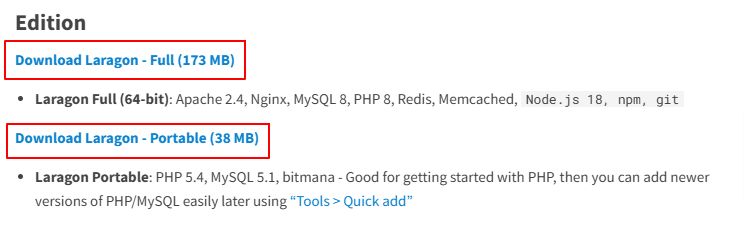
Saya sangat merekomendasikan Anda untuk memilih jenis Laragon full agar semua fitur dapat kita nikmati dengan mudah. Jika Anda memiliki spesifikasi komputer / laptop yang kurang memadai, maka dapat memilik jenis Laragon portable.
2. Jalankan Installer
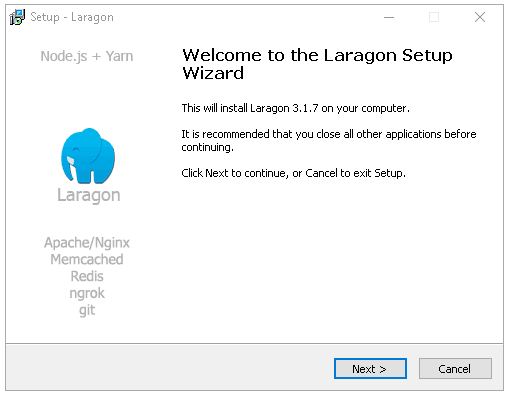
Jika Anda sudah mendownload file Laragon, selanjutnya Anda double click file / klik dua kali file installer yang telah didownload untuk memulai proses instalasi Laragon. Setelah itu klik tombol Next untuk melanjutkan proses. Perhatikan gambar berikut!
3. Pilih Lokasi Instalasi
Setelah Anda klik tombol Next pada langkah sebelumnya, kita dapat memiliki direktori tempat dimana Laragon akan diinstall. Perhatikan gambar berikut!
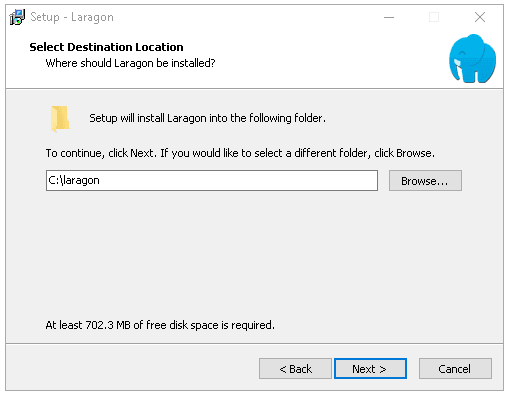
Secara default, Laragon akan menginstal di direktori C:\laragon. Meskipun Anda diberikan kebebasan untuk memilih direktori, namun saya tetap merekomendasikan Anda untuk memilih direktori bawaan tersebut lalu klik tombol Next untuk melanjutkan ke langkah berikutnya.
4. Pilih Komponen
Setelah kita memilih direktori instalasi, selanjutnya kita akan memilih komponen apa saja yang akan diinstall pada Laragon di Windows. Perhatikan gambar berikut!
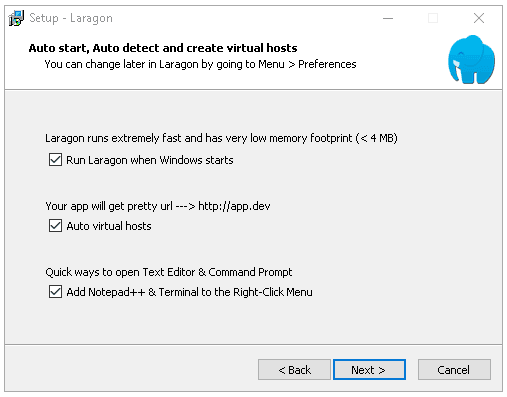
Kurang lebih terdapat 3 komponen yang dapat kita pilih. Saya sangat merekomendasikan Anda untuk memilih semua komponen tersebut agar semua fitur yang ada di Laragon dapat berjalan dengan baik. Setelah itu, kita klik tombol Next lagi untuk melanjutkan proses instalasi.
5. Proses Instalasi
Setelah beberapa langkah sebelumnya telah siap, selanjutnya kita dapat memulai proses instalasi dengan cara klik tombol Install. Perhatikan gambar berikut!
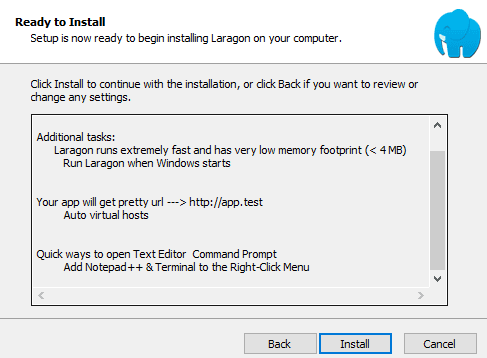
Setelah Anda klik tombol Install tersebut, biarkan proses instalasi berjalan. Laragon akan menyiapkan semua komponen yang telah kita pilih sebelumnya secara otomatis. Apabila proses instalasi sudah selesai, Anda dapat klik tombol Finish lalu menjalankan Laragon di Windows.
Penutup
Bagaimana? Tertarik untuk pindah ke Laragon? Saya sendiri telah lama menggunakan Laragon karena kebebasan dan fleksibilitas yang ditawarkannya. Dengan berbagai fitur unggulan, Laragon memang memudahkan kita dalam membangun aplikasi berbasis web dengan cara yang lebih efisien dan terorganisir.
Demikian artikel pada kesempatan kali ini mengenai apa itu laragon? Fitur dan Cara Install. Sekian dari saya dan semoga informasi ini bermanfaat bagi Anda.