Cara Membuat Email Domain Sendiri dengan Zoho Mail – Pada artikel sebelumnya kita telah membahas mengenai artikel yang sama yaitu membuat email domain sendiri menggunakan hosting cPanel. Namun, dari segi fitur memang sangat terbatas dibandingkan menggunakan layanan hosting khusus email seperti Zoho Mail.
Oleh karena itu, pada kesempatan kali ini kita akan membahas mengenai cara membuat email domain sendiri menggunakan hosting khusus email dari Zoho Mail. Penasaran? Langsung saja simak tutorial selengkapnya berikut ini.
Apa Itu Zoho Mail?
Zoho Mail adalah salah satu layanan email hosting yang dapat kita gunakan untuk membuat email domain sendiri secara gratis. Alih-alih kita menggunakan email gratisan seperti user@gmail.com, kita bisa membuat email seperti user@namadomain.com dan seterusnya dengan mudah.
Meskipun Zoho Mail ditujukan untuk keperluan bisnis, namun sebagai individu kita tetap bisa menggunakannya hingga maksimal 5 akun email kustom dengan masing-masing kapasitas penyimpanan sebesar 5 GB per akun.
Cara Membuat Email Domain Sendiri dengan Zoho Mail
Sebelum Anda mengikuti tutorial membuat email domain sendiri menggunakan layanan hosting, pastikan Anda telah memiliki domain aktif yang siap digunakan. Apakah perlu hosting? Saya rasa tidak perlu, namun pada tutorial ini kita akan membahasnya tanpa hosting cPanel. Jika menggunakan hosting, Anda dapat menyesuaikan mapping DNS Zoho Mail melalui Zone Editor pada cPanel.
Buat Akun Zoho Mail
Pada langkah pertama ini, sudah pasti kita harus membuat akun Zoho Mail terlebih dahulu. Terdapat beberapa cara untuk membuat akun Zoho Mail, bisa dengan cara mengisi formulir pendaftaran seperti biasa maupun menggunakan akun Google.

Nah, dalam tutorial ini saya akan membuat akun Zoho Mail dengan menggunakan akun Google. Kenapa? Hal ini tentu agar proses pembuatan akun menjadi mudah dan cepat. Apabila proses pembuatan akun sudah selesai, selanjutnya akan dibawa ke halaman untuk memilih paket Zoho Mail. Dikarenakan kita akan menggunakan versi gratis, silahkan pilih versi Free Plan seperti yang ditunjukkan ada gambar berikut.
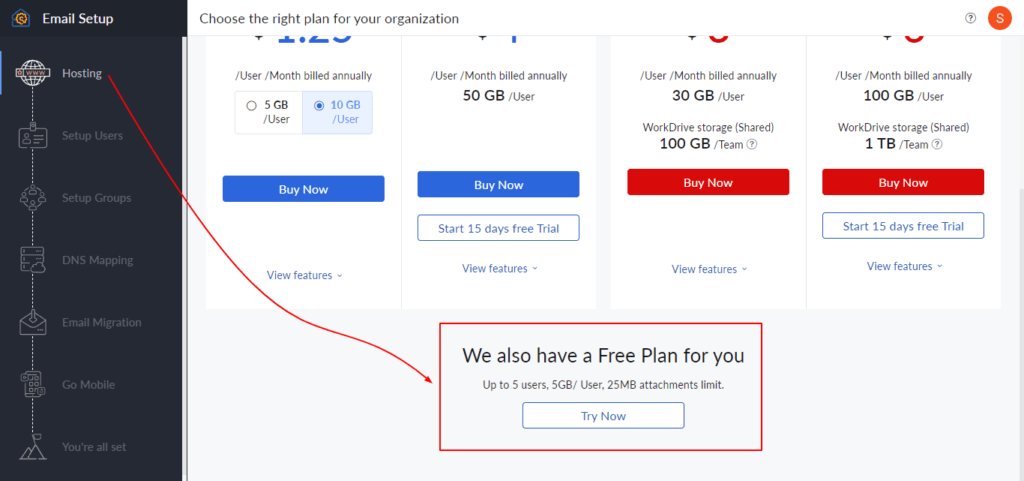
Bagian yang harus kita konfigurasi setelah proses pembuatan akun selesai yaitu verifikasi domain, setup users, dan DNS Mapping. Selain ketiga hal tersebut seperti setup groups, email migration dan sebagainya dapat Anda lewati.
Verifikasi Kepemilikan Domain
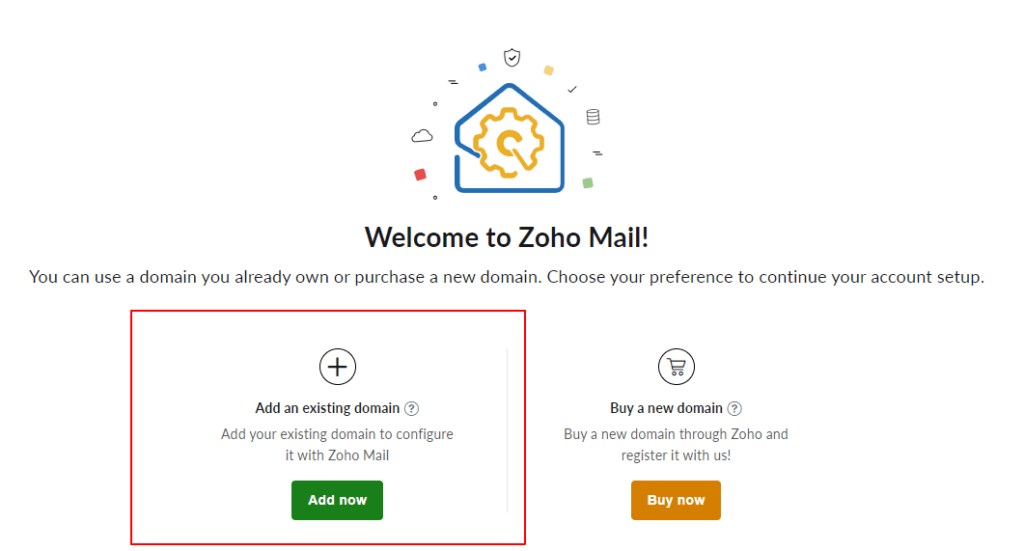
Jika sebelumnya Anda telah memiliki domain, selanjutnya kita diwajibkan untuk verifikasi kepemilikan domain. Hal ini bertujuan agar domain yang akan digunakan adalah benar-benar milik kita, bukan milik orang lain. Cara verifikasi domain di Zoho Mail cukup mudah, cukup klik menu Add an existing domain lalu klik lagi tombol Add Now seperti gambar berikut.
Kemudian, Anda akan di bawa ke halaman berikutnya untuk konfigurasi domain Anda. Perhatikan gambar konfigurasi domain di Zoho Mail berikut.

Silahkan Anda isi bagian kolom pertama dengan nama domain Anda tanpa prefix dan diakhiri dengan ekstensinya. Kemudian kolom kedua diisi dengan nama organisasi Anda atau nama lengkap juga diperbolehkan. Pada kolom ketiga juga harus diisi sesuai dengan keinginan lalu klik tombol Add Now. Selanjutnya Anda akan dibawa ke halaman berisi kode verifikasi seperti gambar berikut.
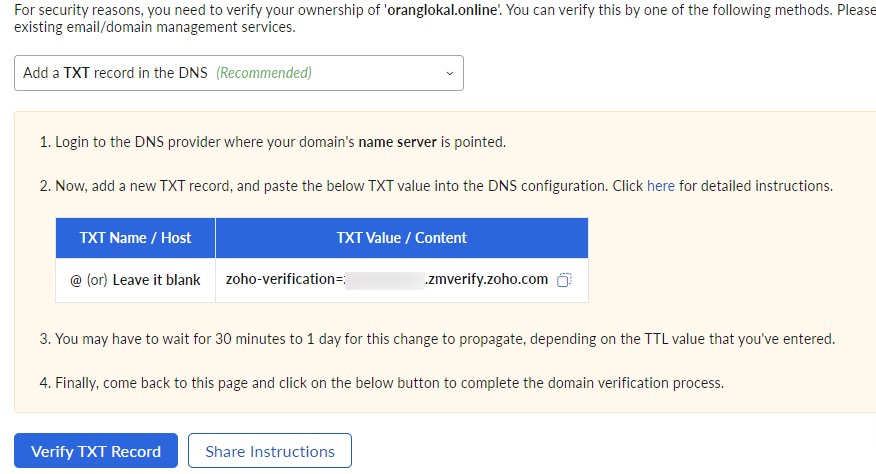
Silahkan copy dan paste kode yang diberikan melalui fitur DNS Manager, lalu tunggu beberapa saat hingga proses verifikasi selesai.
Setup Users
Langkah selanjutnya yaitu kita akan melakukan setup users atau konfigurasi untuk membuat akun email. Silahkan Anda klik tombol Add pada pojok kiri atas di halaman setup users. Kemudian, Anda akan dibawa ke halaman konfigurasi seperti gambar berikut.
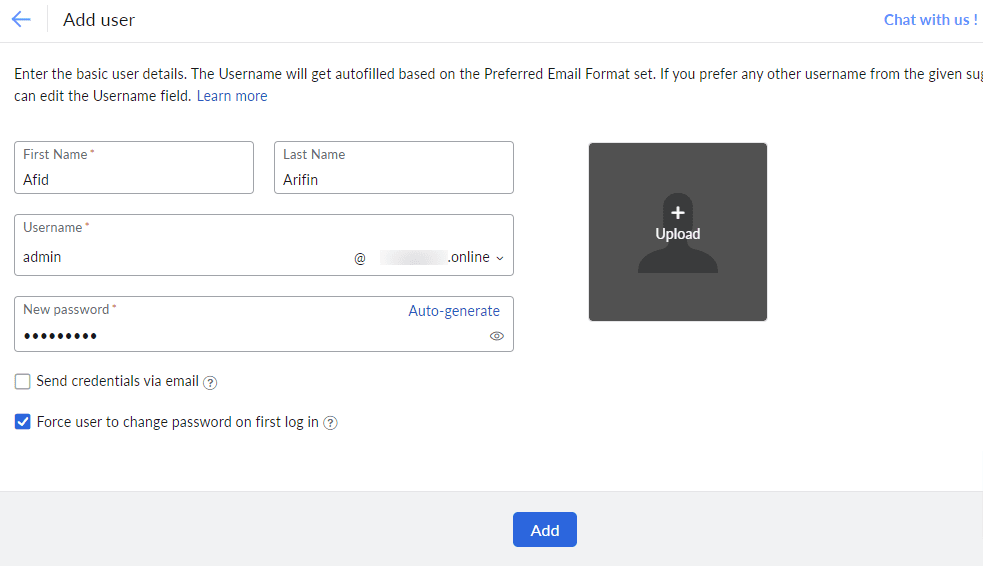
Pada kolom first name dan last name diisi dengan nama depan dan belakang Anda. Kemudian pada kolom username isi dengan username akun email. Dalam hal ini, saya mengisinya dengan username admin yang nantinya akan menjadi admin@namadomain.com dan seterusnya. Terakhir, pada kolom new password diisi dengan password akun email yang akan dibuat lalu klik tombol Add.
DNS Mapping
Setelah Anda melewati langkah setup groups, selanjutnya kita akan melakukan mapping DNS terlebih dahulu. Hal ini penting dilakukan agar akun email yang telah kita buat pada langkah sebelumnya bisa digunakan dengan normal.
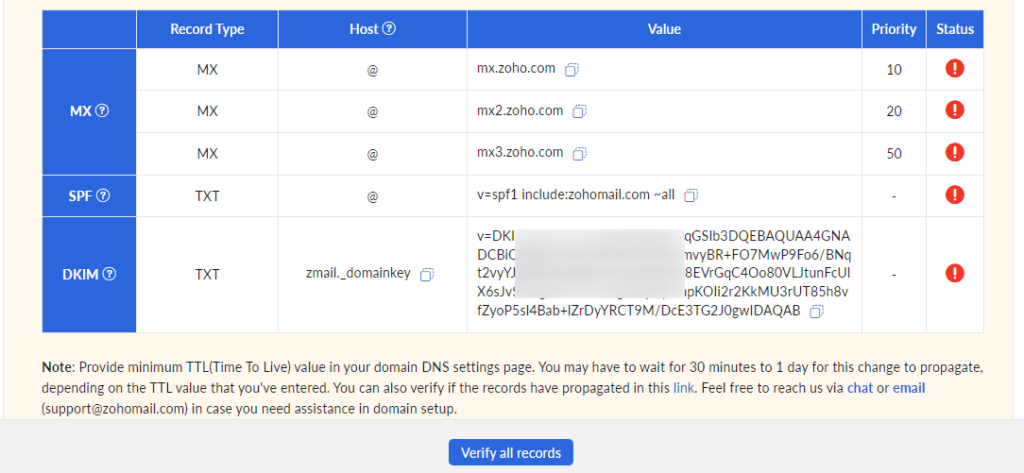
Cara mapping DNS Zoho Mail cukup mudah, silahkan copy dan paste DNS record yang diberikan oleh Zoho Mail satu per satu ke DNS Manager yang Anda gunakan. Apabila sudah, selanjutnya klik tombol verify all records untuk memastikan status DNS berubah menjadi centang hijau semua.
Sehingga diharapkan nantinya hasil akhir dari DNS Mapping pada DNS Manager akan terlihat seperti gambar berikut.
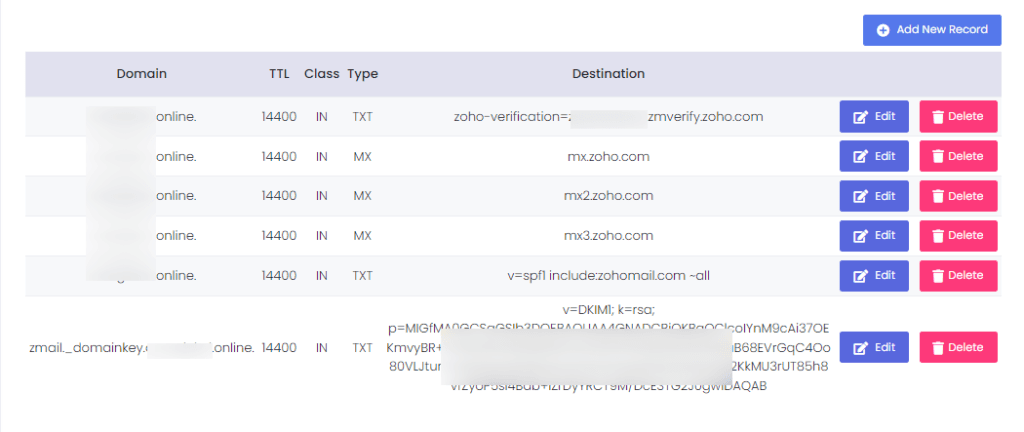
Apabila proses DNS Mapping sudah selesai dan melewati proses email migration, maka Anda akan dialihkan ke halaman seperti gambar di bawah.

Anda dapat klik tombol Check out your inbox untuk masuk ke akun email atau Go to Admin Console untuk mengelola berbagai hal seperti membuat akun email yang lainnya.
Penutup
Demikian artikel pada kesempatan kali ini mengenai tutorial cara membuat email domain sendiri menggunakan layanan email hosting dari Zoho Mail. Bagaimana, apakah tertarik ingin memiliki email dengan domain sendiri seperti user@namamu.com? Terlihat lebih profesional bukan?