Cara Backup WordPress di cPanel – Backup WordPress secara manual di cPanel merupakan salah satu langkah penting untuk menjaga keamanan situs WordPress Anda. Melakukan backup secara rutin tentu saja dapat memberikan rasa tenang karena kita memiliki salinan data yang dapat dipulihkan kapan saja jika diperlukan.
Sebaliknya, apabila Anda tidak memiliki file backup, maka mau tidak mau kita harus membangun website dari awal lagi. Tentu ini akan sangat merepotkan dan menghabiskan banyak waktu. Lalu bagaimana cara backup WordPress di cPanel tanpa menggunakan plugin? Yuk! kita simak tutorial selengkapnya berikut ini.
Cara Backup WordPress di cPanel
Terdapat dua hal yang harus kita backup yaitu database dan file core (inti) dari WordPress. Langsung saja, berikut ini adalah langkah-langkah cara backup WordPress di cPanel tanpa plugin.
1. Backup Database
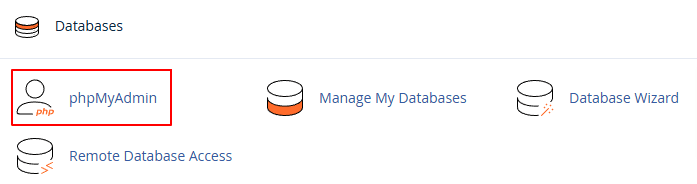
Hal pertama yang harus Anda lakukan untuk melaukan backup WordPress secara manual tanpa plugin di cPanel yaitu backup database. Hal ini penting untuk dilakukan mengingat segala informasi yang terkait dengan website Anda ada di sini. Cara backup database dapat masuk ke menu Databases > phpMyAdmin. Perhatikan gambar berikut!
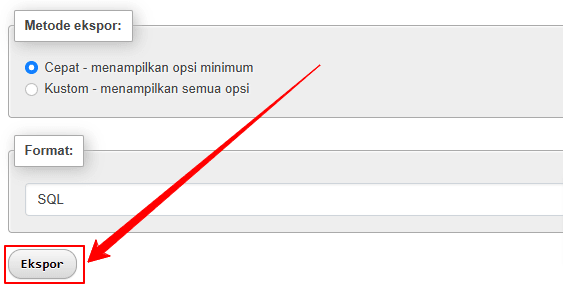
Jika Anda sudah masuk ke menu phpMyAdmin dan memilih database yang akan dibackup, silakan klik tombol “Ekspor” seperti yang ditunjukkan oleh gambar berikut.

Selanjutnya Anda akan dibawa ke halaman untuk mengunduh file SQL yang dapat kita gunakan sebagai backup. Cara unduhnya cukup Anda klik tombol “Ekspor“. Tunggu beberapa saat hingga proses unduh selesai.
2. Backup Core WordPress
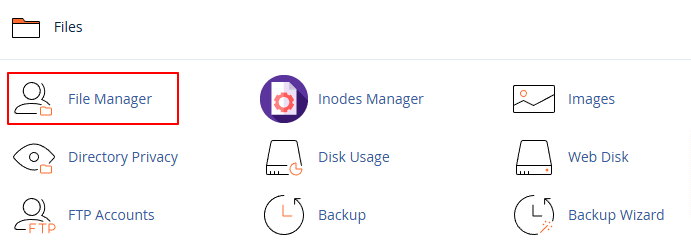
Setelah database dibackup, hal selanjutnya yang akan kita backup yaitu file core WordPress. Ini sudah termasuk backup tema, plugin dan semua media yang diunggah ke direktori /wp-content/uploads. Cara backup core WordPress dapat masuk ke menu Files > File Manager. Perhatikan gambar berikut!
Selanjutnya, apabila WordPress Anda diinstall di direktori public_html, maka pilihlah atau dapat menyesuaikan dengan direktori dimana WordPress Anda diinstall. Selanjutnya pilih Select All lalu klik tombol Compress seperti gambar berikut.
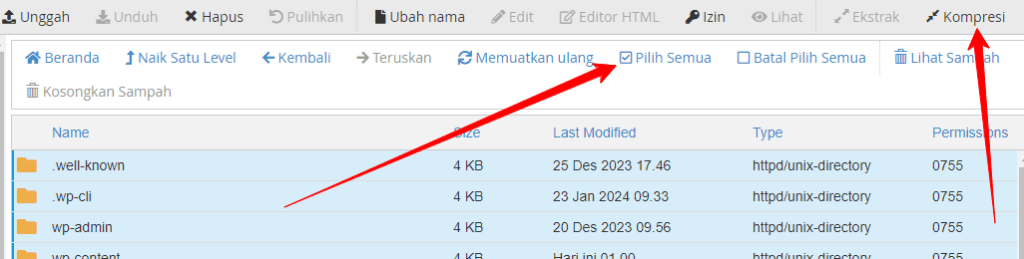
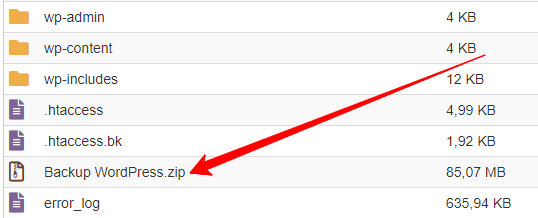
Tunggu beberapa saat hingga proses kompresi atau compress selesai dilakukan oleh sistem. Apabila sudah selesai, selanjutnya Anda dapat mengunduh file backup tersebut. Perhatikan gambar berikut!
3. Menyimpan Hasil File Backup
Apabila langkah pertama dan kedua sudah Anda lakukan, maka Anda dapat menyimpan kedua file backup WordPress tersebut di berbagai tempat yang aman seperti komputer pribadi maupun di layanan penyimpanan cloud seperti Google Drive.
Dengan begitu, website Anda kini selangkah lebih aman apabila terjadi masalah di masa yang akan datang. Lalu bagaimana cara memulihkan atau restore file hasil backup tersebut? Tutorial restore dan backup WordPress secara manual dapat Anda baca di sini.
Penutup
Demikian artikel pada kesempatan kali ini mengenai cara backup WordPress di cPanel secara manual dengan mudah. Sekian dari saya dan semoga dapat bermanfaat untuk meningkatkan keamanan website WordPress Anda.